1.1 Fazendo seus primeiros sons🔗
Abrindo o Editor FoxDot🔗
Parabéns por ter instalado o FoxDot – vamos criar alguns sons! Primeiro, é necessário abrir o SuperCollider para que possamos carregar os sons do FoxDot. Assim que o SuperCollider abrir, digite o seguinte no editor:
Isso diz ao SuperCollider para começar a ouvir mensagens do FoxDot. Para executar esta linha de código, você precisa colocar o cursor do texto na linha e pressionar Ctrl+Return. A linha deve piscar e você deve ver alguns números ficarem verdes na parte inferior da tela:
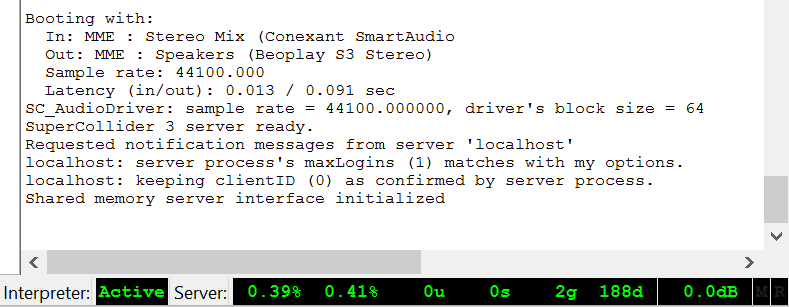
Agora podemos abrir o editor FoxDot e começar a criar sons. Pode abrir o editor indo até a sua aplicação de linha de comando (prompt de comando no Windows, terminal no Mac e Linux) e digitando o seguinte código e pressionando Enter:
Isso diz ao seu computador para executar o interpretador Python e executar o módulo FoxDot como um script independente. Você deverá ver uma janela semelhante a esta:
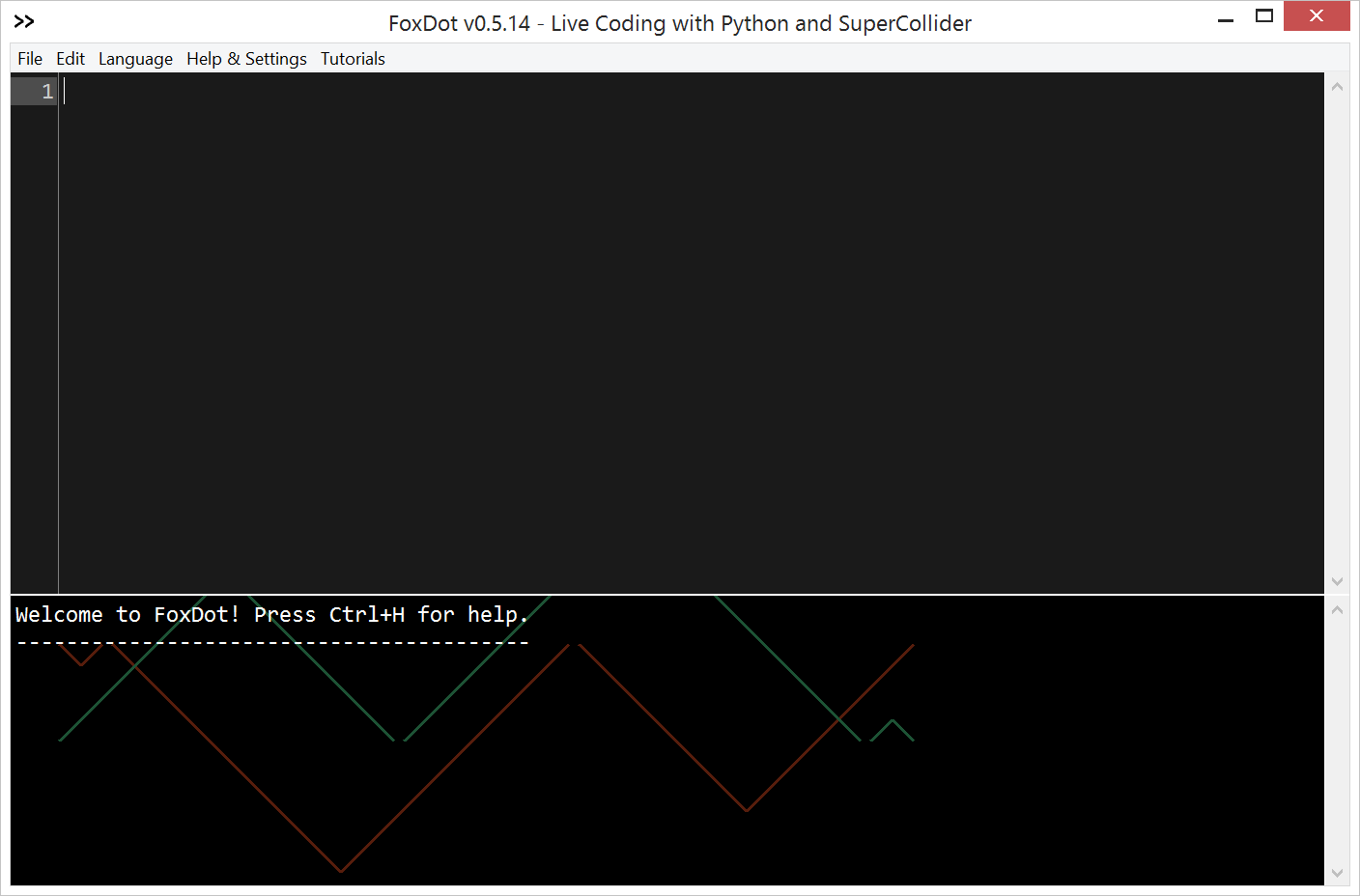
Executando o Código🔗
O que você tem aqui é um editor de texto interativo; você pode escrever código, mas também executá-lo dentro do próprio editor. Para executar um bloco de código (linhas não separadas por linhas em branco), certifique-se de que o cursor de texto esteja no bloco de código que deseja executar e pressione Ctrl+Enter no Windows/Linux ou Command+Return no Mac. O texto deve piscar em vermelho por um breve momento e ser impresso no console na parte inferior da tela, assim:
Vamos criar um ruído simples. Digite o seguinte no editor FoxDot e execute-o:
Isto deve iniciar um loop muito básico, tocando uma nota repetidamente. Para parar, adicione .stop() ao final da linha, ficando assim:
Execute a linha para parar o loop. Pronto! Você criou um som com o FoxDot – dê uma olhada no restante da seção "Introdução" para se familiarizar com outros aspectos do ambiente antes de passar para as seções avançadas... e divirta-se!